
Добавлять комментарии могут только зарегистрированные пользователи.
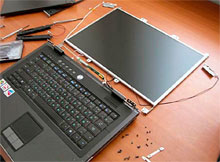
Каково же устройство ноутбука
В этой статье мы разберём такой вопрос, как устройство ноутбука. Сразу стоит сказать, что устройство ноутбука (бук) полностью схоже с устройством компьютера (ПК, PC).
Рекомендуем к прочтению статью про появление шума в ноутбуке. Зная о возможных причинах, Вы легко сможете избежать и самого шума ноутбука и других серьёзных поломок.
Основными плюсами бука являются:
- Маленькие размеры и соответственно вес
Это самое главное преимущество.
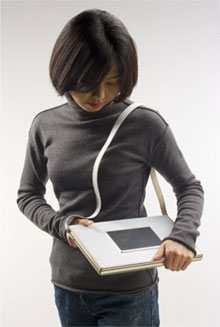
Вес современных буков варьируется в среднем от 2 до 3 кг.
Хотя такие специализированные модели, как ультра буки весят меньше килограмма.
То есть вес вполне приемлемый и вполне можно подобрать под себя для дальних поездок или просто для разъездной работы.
Портативность
Очень важное преимущество бука.
Обладает он этим свойством благодаря наличию внутри аккумуляторной батареи, которая способна накапливать электроэнергию и потом отдавать её, пока рядом нет розетки.
Хватает заряда батареи обычно на 3-4 часа, если Ваш бук стал неважно держать заряд батареи, то возможно ему поможет калибровка батареи, что это такое и зачем нужно можно прочитать в статьеКалибровка батареи.

Как было сказано выше устройство ноутбука почти такое же, как и ПК.
То есть и там и там присутствуют такие важные компоненты как:

Самый распространённый размер экрана бука это 15.6 дюйма.
Это вполне достаточно и для работы и для игр, хотя если играете в игры часто и требовательны к их качеству и отображению, то лучше для этого подойдёт модель бука с диагональю 17 или больше дюймов.
Но стоит учитывать, что чем больше экран, тем соответственно больше и сами габариты бука.
Соответственно и даже сумку или рюкзак под него будет трудно подобрать, не говоря о том, чтобы постоянно таскать с собой.

Это мозг бука, чем больше его мощность, тем выше скорость работы бука.
Для обычного офисного бука подойдёт и самый просто процессор, которые ставятся в недорогих буках.
Если покупать игровой бук, то уж точно не стоит экономить на процессоре, потому, что именно хороший современный процессор играет важную роль в требовательных современных играх, но не только он один, об этом дальше.

Это самая большая плата, она вмещает и соединяет все компоненты бука вместе.
Важным на ней является набор современных микросхем для соединения и связи всех устройств бука.
На производительность и скорость работы бука влияет косвенно, то есть нельзя взять и за счёт самой современной мат. платы повысить производительность в играх, так, что при покупке о ней можно особо не беспокоиться.

Она прямым способом влияет на скорость работы.
Коротко говоря, как и в компьютере, если её больше значит, и бук будет работать быстрее, в том числе и в играх.
Если не хватает денег и нужно на чём-то сэкономить поначалу, то это вполне можно сделать на оперативной памяти.
Если слотов (мест куда вставлять) под память достаточно в Вашей модели бука, то её попросту можно потом докупить и доставить, прямо, как и в ПК.
- Видеокарта или видеоадаптер

Отвечает за вывод изображения на экран монитора.
Современные видеокарты в буках очень производительные и позволяют играть в самые современные игры.
А для обычной офисной работы подойдёт и встроенная карта, на которой, кстати, можно поиграть и в мелкие игры.
Только стоит учитывать, что чем мощнее видеокарта, тем выше температура внутри бука, а также время работы от батареи значительно уменьшается.
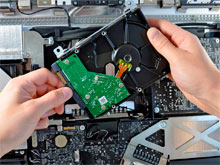
Это место хранения всей информации.
То есть всё, что есть в буке – фильмы, игры, программы, операционная система windows, домашние фото и видео, лежит именно на жёстком диске.
Объёмы их бывают разные, но не габариты – они стандартны.
Самые распространённые от 120 гигабайт и до 1 терабайта (1000 гигабайт).
Часть этого места занимает операционная система с драйверами и программами — обычно до 40 гигабайт, а всё остальное место можно использовать по своему усмотрению.
Эта детали легко взаимозаменяема, так, что если стало не хватать места, то можно просто заменить его на новый более объёмный, подойдёт почти любой.
Важным аспектом здесь является, то, что поскольку на винчестере лежит вся информация, в том числе и очень важная, к примеру, домашнее фото видео, то стоит помнить, что жёсткие диски требуют бережной эксплуатации, в противном случае при повреждении можно потерять всю информацию.
Многие это осознают только, когда это уже произошло.
Чтобы этого избежать — делать копии важных данных, то есть записывать ещё куда-то, например, на флешку или держать запасной винчестер и дублировать там важную информацию, а потом при случае чего просто поставить его на место сломанного.

Что до модема, то он часто просто бесполезен, а вот сетевая карта есть во всех ноутбуках.
Нужна сетевая карта для выхода в интернет по проводному доступу.

Они обычно стандартны, но есть некоторые мелочи.
Количество usb портов обычному пользователю хватает и двух-трёх, а вот если бук рабочий, то стоит продумать хватит ли имеющихся портов или стоит вы брать другую модель.
Хотя даже это не проблема, потому, что есть usb переходники, которые увеличивают их количество.
Порт vga, обычно он есть всегда, но требовательным пользователям могут понадобиться порты dvi или hdmi.
Это цифровые порты, а не аналоговые, как vga, в том числе по hdmi можно помимо видео ещё и звук воспроизводить.
Очень важно наличие wi-fi адаптера.
Потому, что именно с ним можно выходить в интернет по беспроводной связи, в любом месте, где есть точка доступа wi-fi, будь это даже парк или кафе, а это очень удобно.
Нужен для записи или чтения дисков, в общем-то пока ещё иногда бывает нужен.
Вот в итоге и все основные компоненты бука.
Также ещё хотелось дать совет, своевременно проводить чистку бука от пыли.
Это очень важно потому, что устройство ноутбука подразумевает его неизбежное запыление внутри, в результате чего он начинают плохо обдуваться горячие детали внутри, такие, как процессор или видеокарта.
В результате чего может произойти дорогостоящая поломка. Почитать про этот вопрос можно в статьеЧистка ноутбуков в Минске.
Вот в итоге и всё, мы коснулись вопроса устройство ноутбука.
В наше время, сфера IT-индустрии развивается очень стремительно, вы не заметили? Еще каких-то десять лет назад, писались огромные толмуты по тому, как правильно пользоваться операционной системой, для чего нужна мышь и, что такое центральный процессор. А сейчас, все больше внимания уделяется мобильным версиям компьютеров — ноутбукам. Рынок буквально «пестрит» всевозможными моделями. Конечно, когда пропали достаточно большие цены за портативный компьютер и на свет стали появляться бюджетные предложения — вырос и спрос среднестатистического пользователя. И на сегодняшний день, ноутбук имеется чуть-ли не в каждой семье. Но, если вы владелец ноутбука, значит вы должны хоть что-то знать о его строении (так сказать, заглянуть под корочку). Ведь автомобилисту просто необходимо хотя бы отдаленно, но знать что у него под капотом и, что в случае поломки, ему предстоит чинить. И так, поехали – “устройство ноутбука или из чего состоит ноутбук” :
Внешний вид.
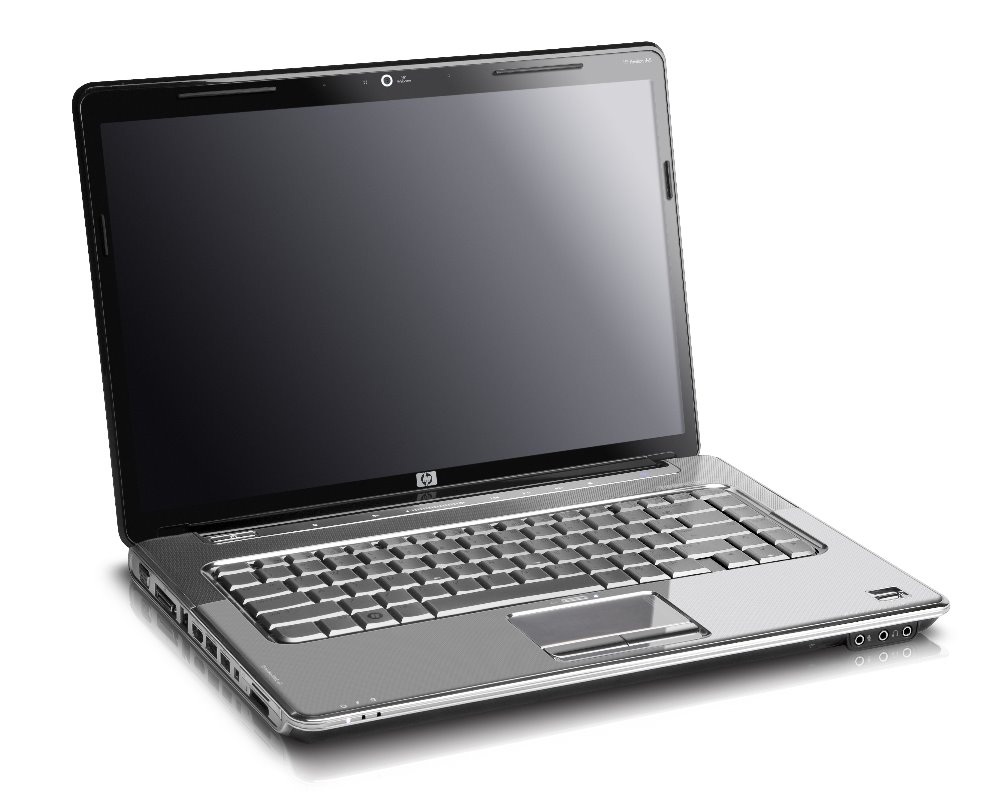
Как вы могли заметить, в ноутбуке все укомплектовано в единый корпус (иначе, он бы не был портативным), который умеет раскладываться на две части. Самая тонкая (это та, на которую вы смотрите под углом 90 градусов) имеет в себе жидкокристаллический монитор. Он представлен в виде матрицы, за которой располагаются шлейфы. По данным шлейфам, изображение выводится на матрицу, а матрица — это и есть ваш монитор.
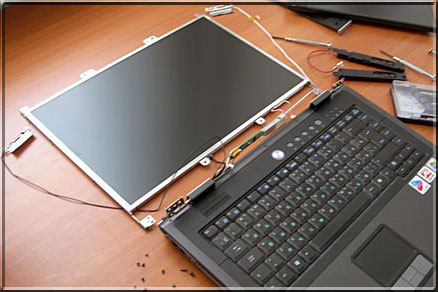
Существует несколько видов ЖК экранов для ноутбука – глянцевый и матовый. У каждого из них, есть свои плюсы и недостатки. Глянцевый экран (в отличии от матового) использует оптическое покрытие для уменьшения рассеивания света вокруг экрана. Также, глянец обладает более яркими цветами и может похвастаться четким изображением в отличии от матовой поверхности. Кажется, что выбор очевиден и следует выбирать только глянцевые экраны, однако не спешите с выводами. Для большей наглядности, возьмите обыкновенную книгу и почитайте ее при прямом освещении, четко и понятно, правда? А теперь возьмите глянцевый журнал, ниче-е-его не видно.. Вот тоже самое и с глянцевыми экранами, при прямом освещении, что-либо разобрать не получится. Тут уж, как говориться, пойти на компромисс, но не будем на этом останавливаться и пойдем далее….
Также, в данной части корпуса в зависимости от модели ноутбука, могут располагаться микрофон, web-камера, инвертор (отвечает за подсветку матрицы. Имеется во всех моделях, иначе попросту ваш экран был бы постоянно темным, как будущее АвтоВАЗ), а также антенны модулей Bluetooth и Wi-fi.
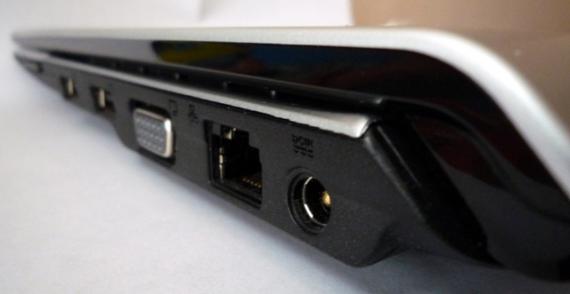
На второй части корпуса, вы можете наблюдать клавиатуру, кнопку включения компьютера, световые индикаторы (если таковы имеются), тачпад (альтернатива обыкновенной мыши), динамики, дисковод, различные интерфейсы (USB, зарядка аккумулятора, разъем под micro-SD, выходы для наушников и микрофона, выход для подключения типа «кроссовер», HDMI, VGA. Но на старых моделях, не все из вышеперечисленного может присутствовать (например HDMI,VGА…)), а также тут непосредственно располагается аппаратная часть мобильного компьютера.
Корпус как правило выполнен из прочного пластика. Изнутри покрыт металлической фольгой, которая надежно защищает всю электронику, от внешних электромагнитных полей (т. к. они могут попросту убить «железо» и настанет капут).
Тачпад и клавиатура.
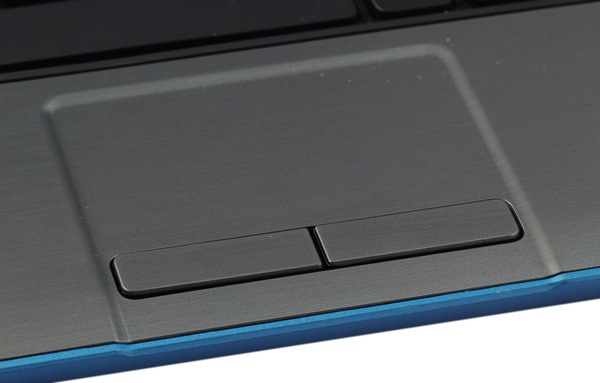
Тачпад — довольно интересное устройство. Почему интересное? Попробуйте провести по нему, например обратной стороной ручки либо карандаша. Ничего не происходит, правда? А все дело в том, что основа его работы — это измерение емкости пальца. Емкостные сенсоры, которые расположены вдоль вертикальных и горизонтальных осей тачпада, позволяют определить точное положение пальца. Все дело в площади проводящих предметов.
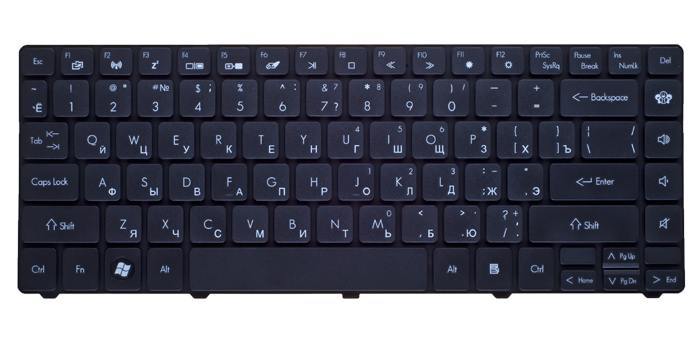
Клавиатура в ноутбуке, также выполнена не как обычная и всем знакомая «клава» из системного блока, живущая по-соседству. В портативном компьютере — она полностью цельная. То есть, если на обычной клавиатуре, можно поменять клавиши, то на ноутбуке придется покупать полностью новую. Также от нее идут шлейфы, которые соединяют ее с аппаратной частью.
А что внутри?
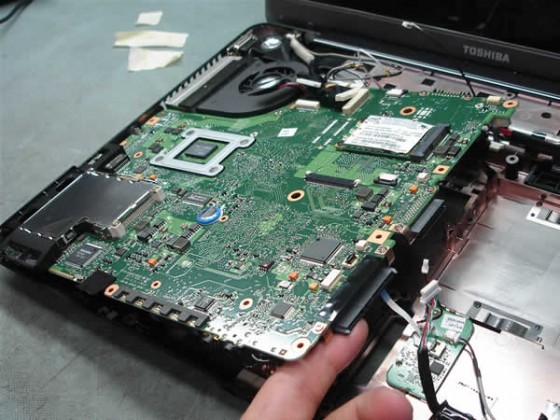
После снятия фронтальной крышки, можно будет обнаружить там, вот это:
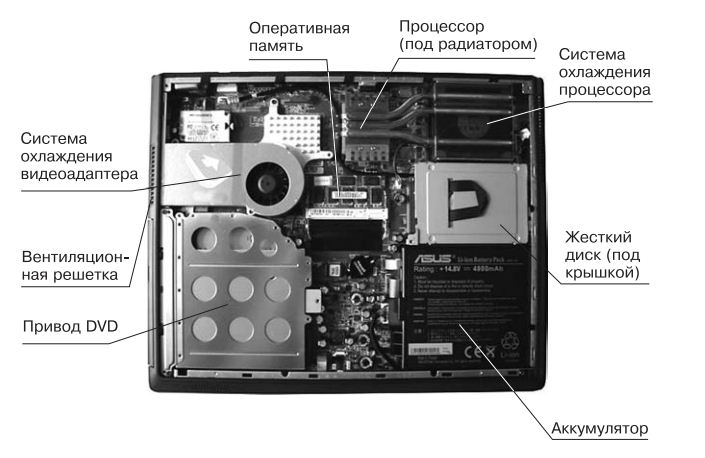
Перед взором открывается много всякого страшного и непонятного, необходимо разбираться со всем по порядку.
Оперативная память.
Как известно, «оперативка» нужна для временного хранения данных и команд, необходимых процессору для выполнения различных задач. Чем ее больше — тем лучше, процессору легче, и скорость выполнения операций сразу поднимается. Несмотря на достаточно миниатюрные размеры оперативной платы в ноутбуке, она ничем не уступает своему сородичу из «большой коробки».
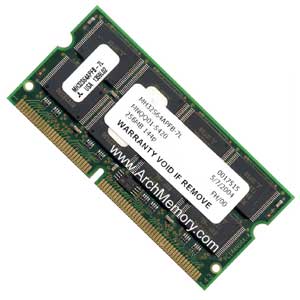
Стоит также отметить, что существует такое понятие, как DRAM — это тип энергозависимой полупроводниковой памяти с произвольным доступом. Используется в качестве оперативной памяти. DRAM подразделяется на типы: EDO DRAM; SDR SDRAM; Ehnanced SDRAM…. Но нас интересует те типы, которые используются в относительно современных ноутбуках – DDR2 SO DIMM и DDR3 SO DIMM. Это две разновидности обыкновенной ОЗУ DDR SDRAM, но приписка «SO DIMM», повествует о том, что это уменьшенная их копия (как раз для ноутбука). DDR2 SO DIMM считается устаревшей моделью оперативных модулей и сейчас, все чаще на рынке продаж можно встретить DDR3 SO DIMM.
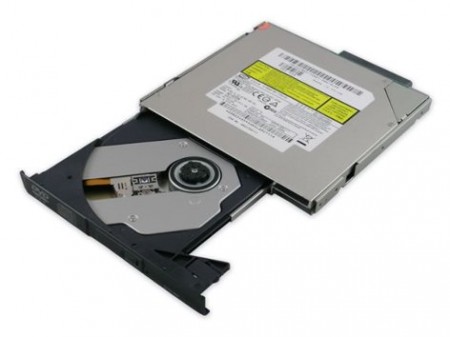
Оптический привод ноутбука.
Свою компактность, он получил благодаря отсутствию механического выдвижного лотка (механика занимает достаточно большое пространство). По сути — это обычный DVD привод, хотя на дорогих моделях ноутбуков стоят Blu-ray привода.
Система охлаждения ноутбука.
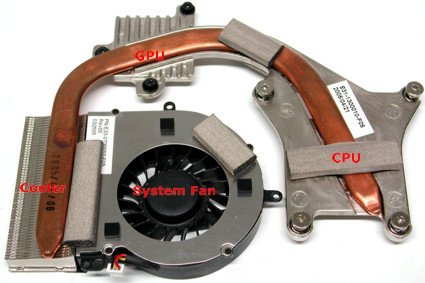
Это то, что не дает «задохнуться» вашему компьютеру. Состоит и радиаторов, которые плотно прижаты к ЦП, вентилятора и непосредственно самих путей (труб). Вентилятор, по медным трубкам затягивает холодный воздух. Воздух поступает из-под ноутбука (Нежелательно класть дно вашего компьютеру на кровать, либо на мягкие ткани, т. к. это прекратит подачу воздуха) и проходит к горячим составляющим. При прохождении, они должны остывать. Не стоит забывать о чистке, если ноутбук стал сильно греться, а вентилятор работает на износ, первым делом проверьте систему охлаждения на наличие пыли и шерсти.
Центральный процессор.
Это мозг всего, что есть в ноутбуке. Именно в нем происходят все операции по обработке данных.
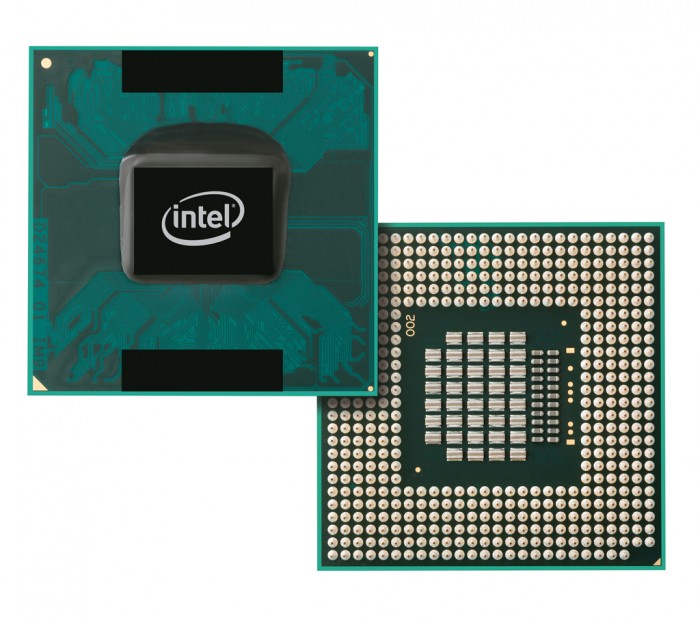
В мире существуют две лидирующие компании, которые конкурируя между собой, выпускают процессора на наши с вами ПК и ноутбуки. Intel и AMD. У каждой из данных фирм существуют свои поклонники и противники. Однако следует заметить, что они довольно похожи, в плане выпускаемых ими продуктов. С разницей в пару месяцев, одна компания выпускает процессор, который очень похож на процессор конкурирующей фирмы. Но в последнее время, Intel начал вырывать лидерство у AMD.
Видеоадаптер.
Благодаря именно этому устройству, изображение выводится на экран. Видеоадаптер может быть двух видов: встроенным в чипсет (такой еще называют «Интегрированный») или же в виде съемных микросхем («Дискретный»). Лучше считается «Дискретная» видеокарта, т. к. при необходимости или же, ее непригодности, возможна замена на новую, а в «Интегрированной» придется менять всю материнскую плату…
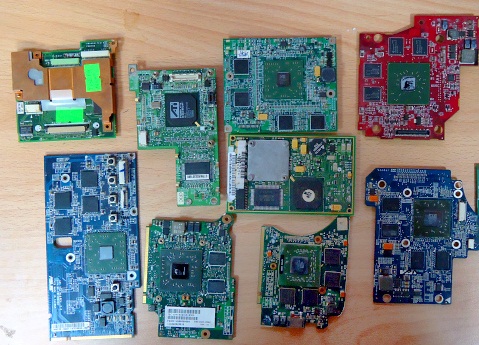
Тут также как и на войне, лидерство между собой делят две компании:
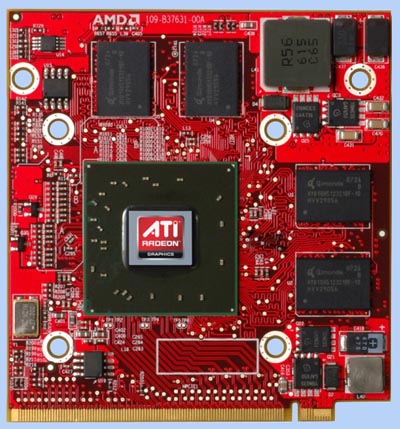
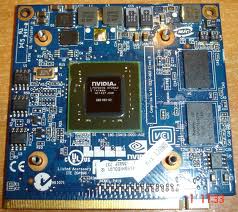
Решать, кто из них лучше — вам.
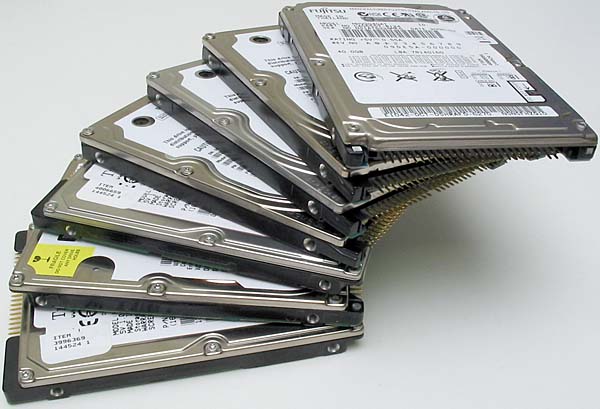
Винчестер (жесткий диск).
Винчестер — это коробка для хранения ваших файлов и данных на компьютере. Без него ничего бы не было. Операционная система устанавливается на жесткий диск, все папки, документация и т. п. хранятся на нем. При необходимости, заменить его не составит особого труда.
Материнская плата.
Вот наконец-то мы добрались и до нее. Материнская плата объединяет все функциональные структуры компьютера. Все, что находится в ноутбуке (видеоадаптер, винчестер, ЦП, дисковод, оперативная память…), все соединено с ней. Можно сказать, что «мать» как ладонь на руке, соединяет с собой пальцы и образует рабочую единицу, которая способна выполнять разного рода деятельность. Материнские платы также бывают разными, но чем мощнее комплектация ноутбука, тем лучше она должна быть.
Батарея.
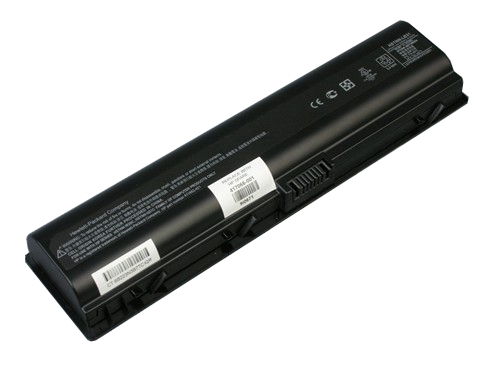
Ну и напоследок рассмотрим устройство батареи ноутбука, за которой не придется лезть «за тридевять» земель… Внутри батареи довольно сложная система, благодаря которой аккумулятор контролирует температуру, количество циклов заряда-разряда, напряжение…. При покупке ноутбука, не стоит постоянно работать за ним от сети, проводите так называемый цикл полного заряда и разряда. Это продлит жизнь вашему аккумулятору. Самым распространенным источником автономной работы в ноутбуках, являютя Li-ion батареи. Они очень боятся жары и поэтому старайтесь избегать высоких температур.
В данной статье, вы нашли ответ на главный вопрос: «Из чего состоит ноутбук?». Как видите, все на так уж и сложно, главное — понять. Желаю вам удачи, посещайте сервис починки компьютеров, как можно реже.

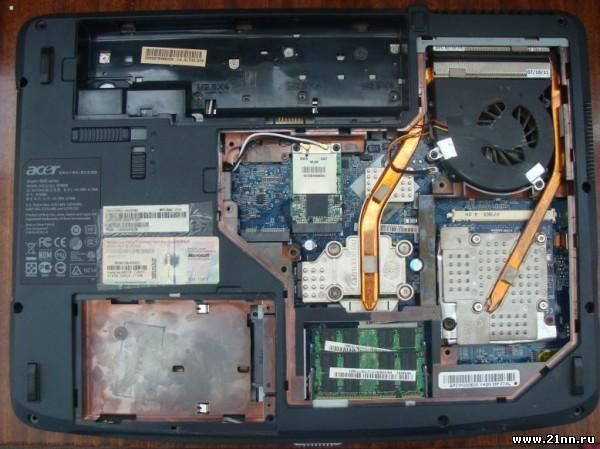
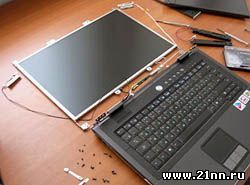 Но все-таки как бы там ни было, а ноутбук – это компьютер, только меньший по сравнению со своим настольным братом. Исходя из этого и внутренне устройство его должно быть аналогичным.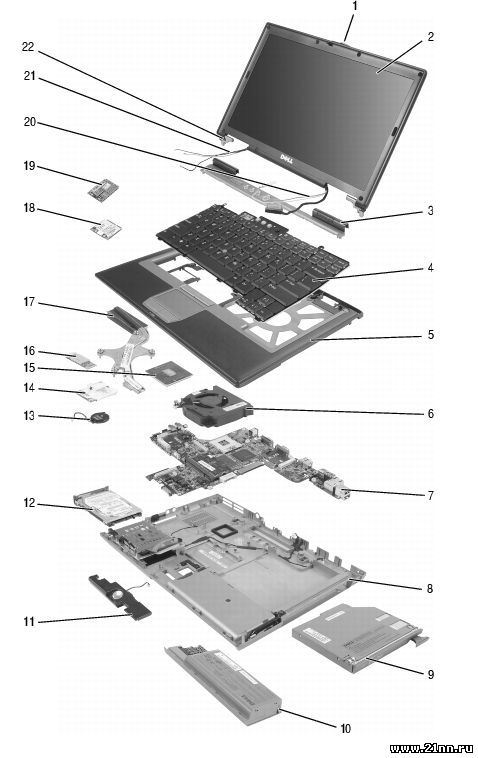

 Загрузка...